问答
traework和traecode的区别 合并后功能有什么差异
- 嗯
- 观星
traecode和traework的区别有哪些?其实这是一个历史遗留问题,在本次重量级更新之前,trae旗下产品一直分为专注ai coding的traecode和专注干活的traework。
但就在几天前,trae决定合并他们的功能将这俩总和成全新的trae,终于不用再在两个软件里来回切换了。因此这个问题也应该与时俱进,改成:全新的trae里原本的traecode和traework各自被放到哪里了?各自能力和定位上有哪些差异?这些问题只要阅读本文即可获得解答。
Trae升级版介绍如图所示:TraeWork与TraeCode融合为全新的TRAE,升级为全链路开发平台。从需求拆解、方案生成到产物交付,全新TRAE支持Agent模式与IDE模式无缝切换,帮你更高效地把任务推进到结果。
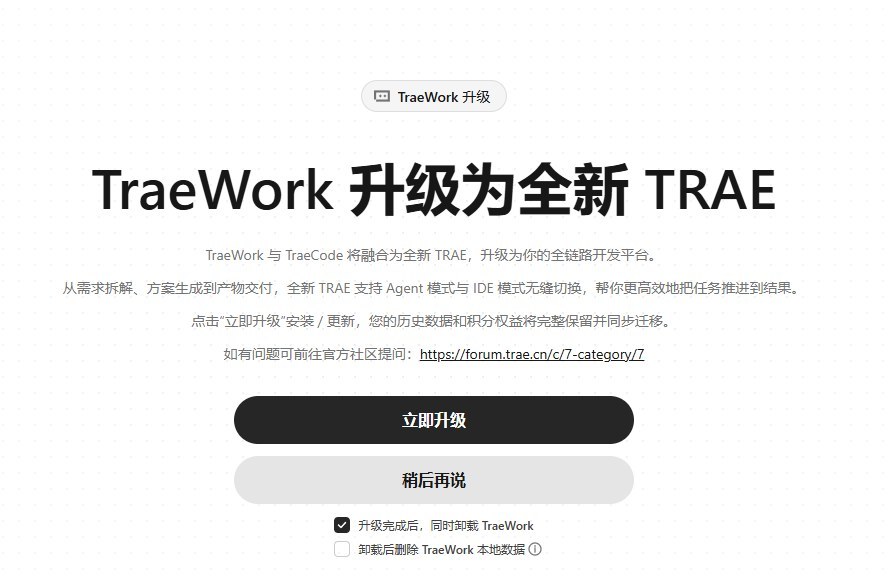
Trae升级版介绍图
一、TRAE升级后原本的两个产品入口在哪
如图所示,TRAE升级后在全新的额TRAE客户端里有agent模式和IDE模式,进入默认就是agent模式,也就是对应原本的TraeWork,在软件右上角点击IDE即可进入IDE模式,对应了原本的TraeCode产品的功能模块。
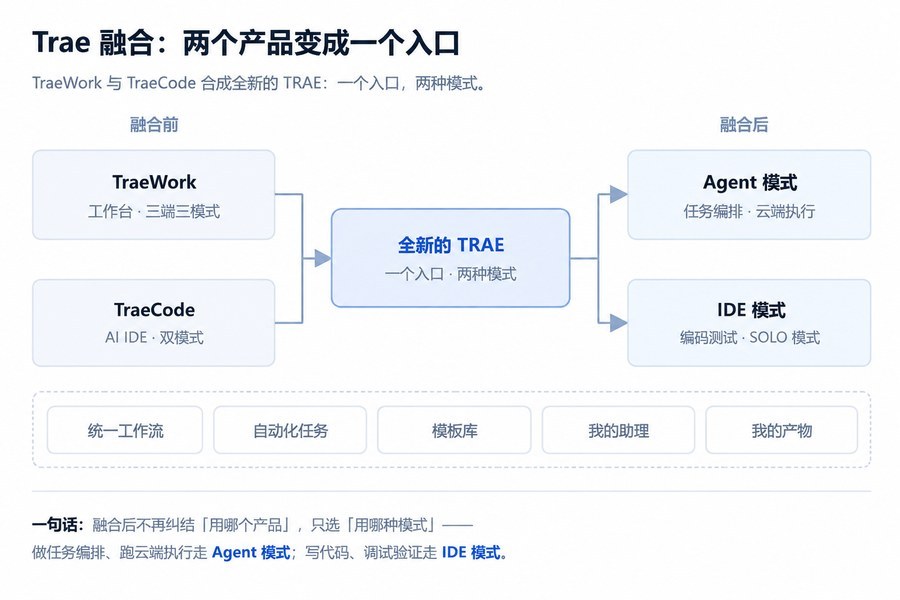
Trae升级后原本两个产品去哪了示意图
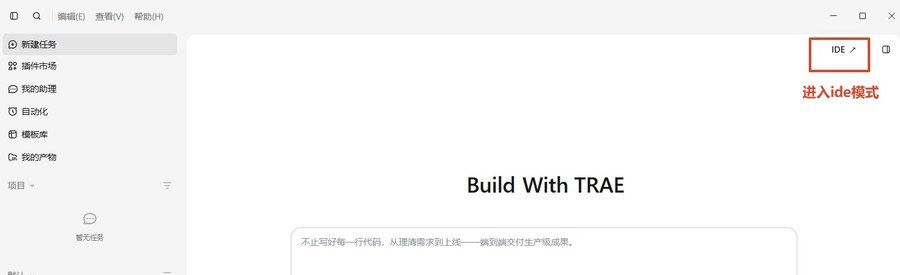
Trae升级后原本两个产品入口进入方法示意图
点击进入IDE模式后就能看到IDE编辑器页面,这里有完整的项目开发功能。
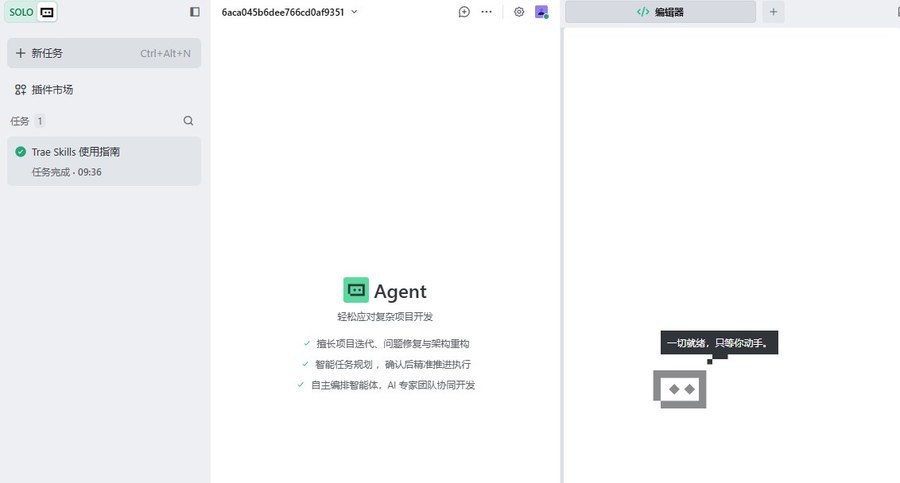
IDE编辑器页面
二、TRAE升级后原本的两个产品能力移动到哪去了
融合之后,原来TraeWork的全部功能都直接迁移过来了,现在在进入版面中的默认Agent模式+我的助理+我的产物版块里;
traecode完全搬进了IDE模式里,solo模式在IDE模式下的solo模式里,原本TraeWork的自动化任务、模板库、我的助理等还是在现在的自动化任务、模板库、我的助理板块。老用户直接更新升级然后卸载旧的客户端即可。
Trae升级版介绍Trae升级版介绍
三、两个模式的能力差异对照
知道这两个模式在哪找入口、怎么进入以后,大家最关心的肯定是这两个模式能干嘛、各自有什么功能。别急,这就一一为你介绍。
Agent模式比较全面,他的定位是面向AI协作开发的任务工作区,负责全局推进,新手上来干活做demo直接用agent模式即可,以对话的形式下达命令输入任务需求。相对应的agent因为接管了绝大部分操作虽然上手难度变低了,但可以操作控制的区间也变小了,控制的精确度也比较低。在agent工作台会话列表支持多项目管理、多项目发起任务等。
IDE模式是以代码编辑器为核心的开发工作区,主要负责深入开发,通常面向具有深度开发能力的开发工程师。IDE模式里可以自行掌控给每一步改动和执行,不主要通过聊天对话而是接入git仓库或插件来获取代码,且支持多文件分屏功能。IDE模式主要围绕单项目的一个代码块深入进行,不适合批量调度多agent。
两模式能力对照差异对比如图所示:
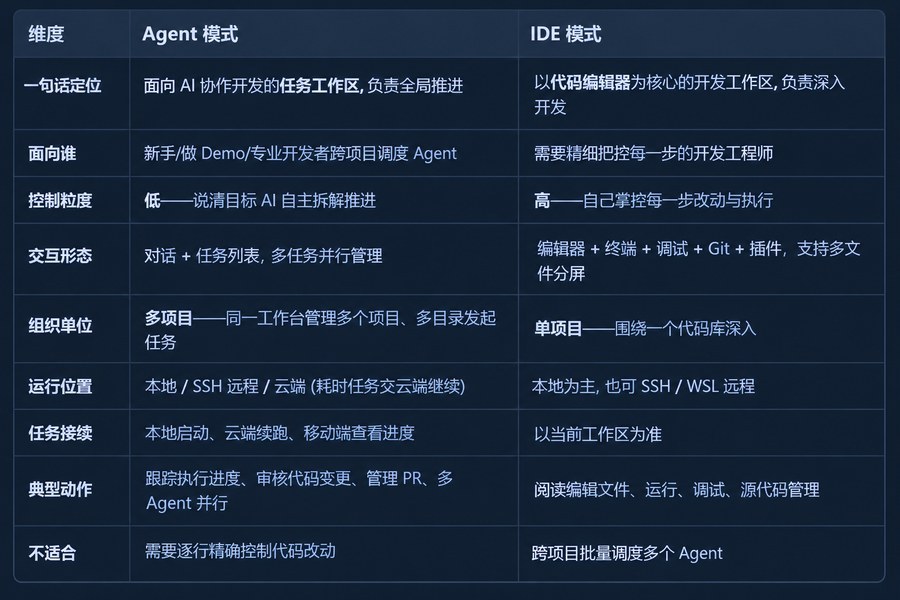
两模式能力对照差异图
关于Agent模式和IDE模式能力清单对照如图所示,可以看到Agent模式支持的能力较为全面,但不支持 code扩展/插件生态以及CUE超级代码补全这些功能;而这些是IDE模式的专长,并且在工作区代码索引能力上也是IDE模式更深入。
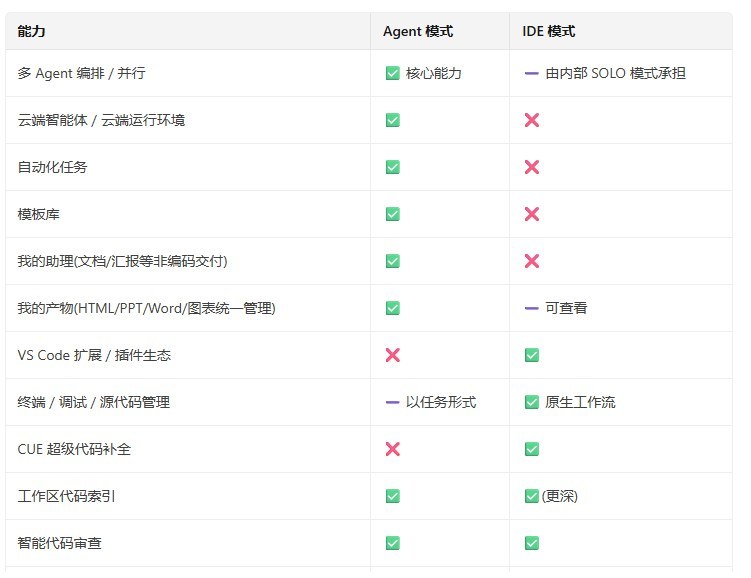
模式能力清单对照图
四、两个模式怎么选
根据前文两个模式的能力差异,关于两个模式怎么选可以得出结论:写代码选IDE,做出可以直接看直接用的产物用Agent。Agent模式更通用且没有门槛,IDE是代码能力限定。如果你只有一个想法想做出一个产物或希望同时推进多个项目、任务耗时需要自动化处理就选Agent模式,如果你要精确修改函数,查某个具体的bug,或需要比Agent模式盯过程更紧参与更多,选IDE模式和IDE模式内置的SOLO模式。
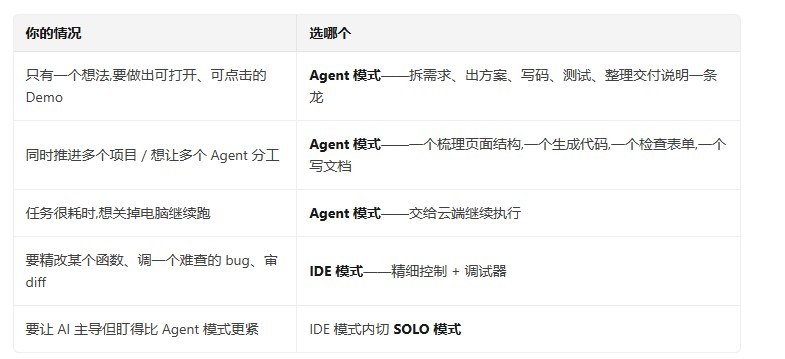
两个模式怎么选对比图
这就是本文traework和traecode的区别这一问题解答的全部内容了,由于这两产品升级合并后总和到新版TRAE里,本文还还介绍了新的入口如何进入,各自功能在哪有什么差异以及两模式怎么选等问题。希望能对有需要的用户有所帮助。
上一篇:trae work和trae ide区别 融合后使用方便吗?
下一篇:没有了
相关文章
- trae work和trae ide区别 融合后使用方便吗?
- trae需要付费吗?收费价格和套餐怎么选
- Trae如何添加本地模型?2026新手完整教程(含步骤)
- trae如何用第三方api?从零开始新手完整调用教程
- TRAE排队怎么解决 TRAE免排队方法一览
- Trae如何配置Python环境?从零开始快速上手教程
- TRAE积分没了怎么办?快速获取积分技巧与渠道
- TRAE如何关闭自动更新 关闭自动更新方法全操作流程
- TRAE手机端如何签到 手机端能签到吗
- Coding Plan如何接入Trae 方舟、千问、Kimi、Minimax、智谱Coding Plan订阅接入教程
- ai工具哪个最好用 能快速上手的ai工具排行2025
- AI工具十大排名有哪些 好用的AI工具排行榜2025