问答
DeepSeekHarness使用教学 第一次打开界面怎么用工作区怎么选
- 2026-10-06
- 嗯
- 本站原创
如果DSH已经装好了,结果打开界面发现界面很简洁看起来功能很少?输入框点进去还打不了字?
先别怀疑自己装错了,这是因为还没有分配工作区,是完全正常的。如果觉得难以上手,就跟着这篇 DeepSeekHarness 使用教学过一遍就知道怎么使用了。
工具链接地址:https://www.deepseek.com/harness/
视频讲解:
文字讲解:
一、分板块逐一认识界面
整个界面分为7大板块,文字和下方图片一一对应位置,小编都已经全部标在图上:
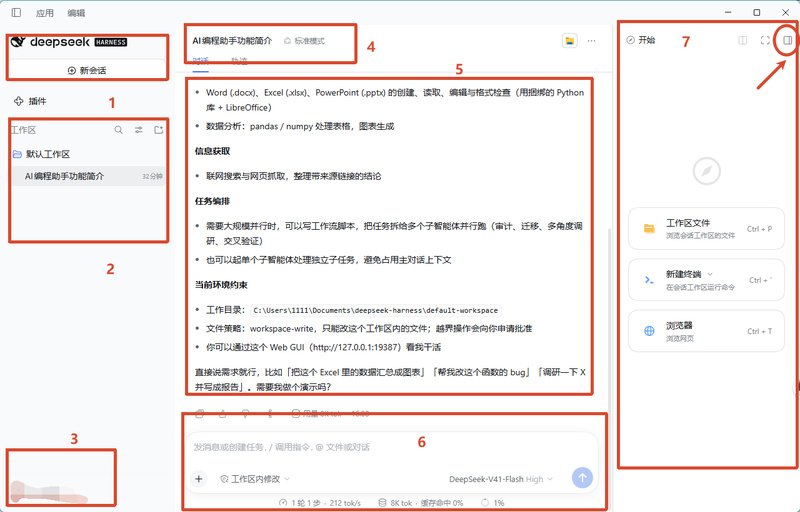
DSH主界面7个区域
附上大致文字解说如下:左侧的3栏分别是会话、工作区、账户。
中间的3栏是状态栏、对话思考过程区、输入指令区。
右侧是查看生成的本地文件文档的区域。
二、选工作区很关键
工作区就是你划给它的那个项目文件夹。它读文件、跑命令,都以这个文件夹为准。
操作:点“选择工作区”,新建工作区。工作区千万别选 C 盘、桌面这种位置。最好选一个内存大的盘新建文件夹专门给它用。工作区很关键,DSH默认只能读写工作区目录,工作区是给他规定了权限许可范围。
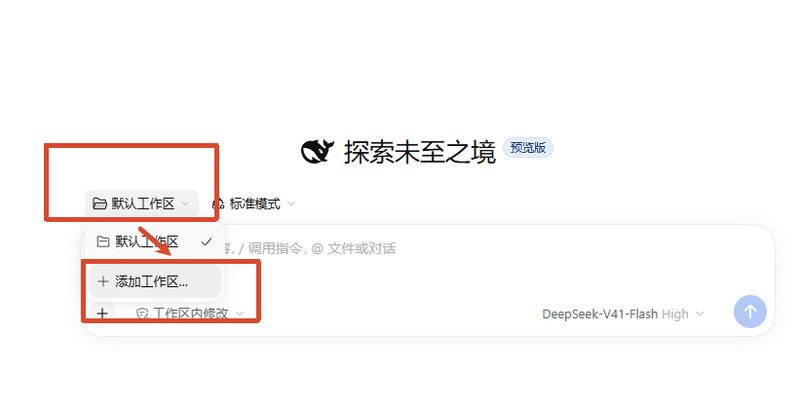
工作区选择操作图
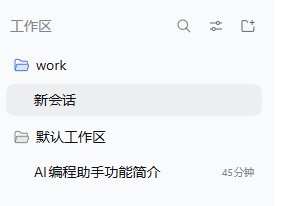
DSH工作区选择后的区别对比图
三、发出第一条指令来测试,权限先设保守一点官方声明过:“这个产品目前没做过安全审计,异常情况下可能删掉文件或泄露凭据。”所以权限先设保守一点,重要文件记得先留个备份。
关于可设置的权限,常见的就三档:只读、工作区可写、完全允许访问。
第一次使用建议从只读任务开始。下面这句指令,图省事也可以直接复制粘贴发出去:
“列出当前工作区目录下的文件,顺便说说这个项目是干嘛的”
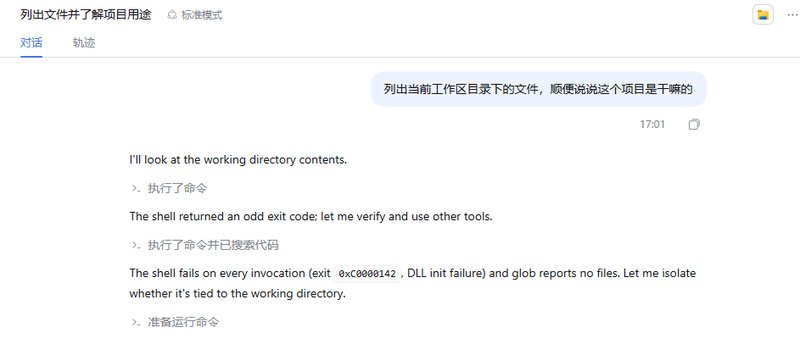
发出命令示意图
点发送,然后切到轨迹栏。你会看到它干活的全流程:先读目录、再打开文件、然后推理、最后给结果。每一步都有记录。如果跑偏了回头看一下,就知道是哪一步出的问题。
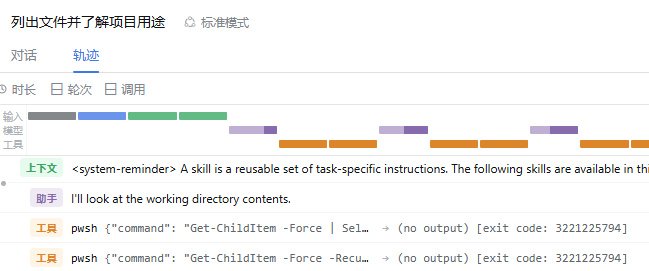
轨迹界面图
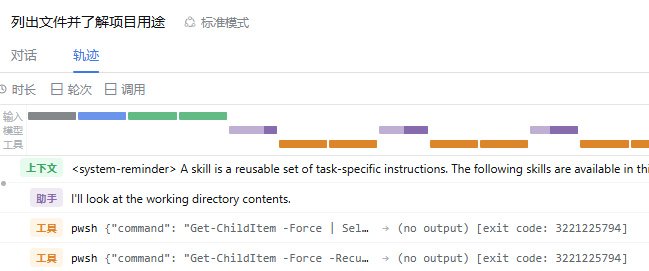
DSH任务轨迹面板
四、四种模式对应不同需求四种模型如图所示:
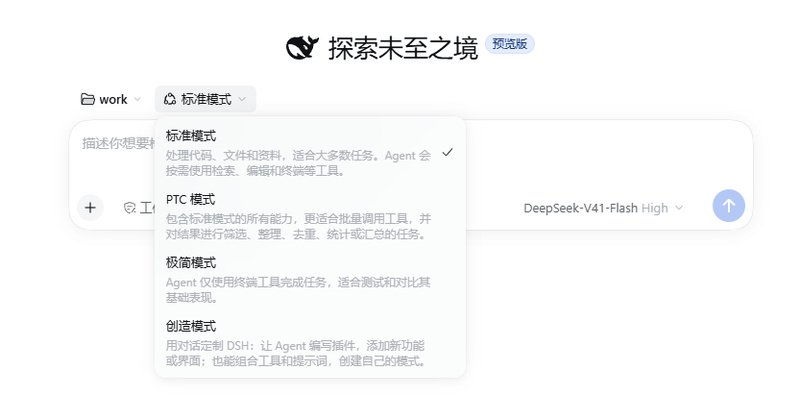
四种预设界面图
接下来逐一介绍一下这四种模式的用法:1.标准模式,性能均衡日常就用这个
2.PTC 模式,适合拿来写代码,能把多步工具调用串起来一次跑完
3.极简模式,官方用法有拿它做模型跑分性能测试等
4.创造模式,适合用来开发插件、定制预设,x
另外还可以看到对话框可选推理强度,一般三档:关闭、High、Max。任务越复杂,强度越高。
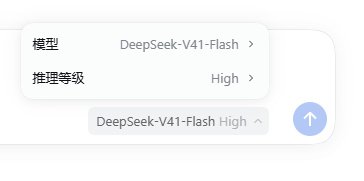
推理强度界面图
关于 DeepSeek Harness 的使用教学,本篇文章分四步来讲:先选工作区,再把权限定保守一点,然后发一条说得清楚的指令,剩下的就是盯着它干活的过程。第一次吃不准界面怎么用、工作区怎么选,按上面的顺序来就行。相信通过阅读本文,你会对DSH第一次打开界面怎么用工作区怎么选有所了解。