问答
Seko编辑器使用教程 图片视频后期调整和配音配乐
- 2026-09-30
- 嗯
- 本站原创
小编用起来发现:生成好的视频在剪辑软件里后期固然效果还不错,但是如果要大量做视频,这样每条视频处理费时费力。
这时候就要使用Seko的视频编辑器了。本篇是Seko编辑器使用教程 ,告诉你生成的视频调整和配乐怎么做,有哪些可操作空间。感兴趣的话请继续看下去吧。
seko视频生成工具地址:https://ai8.net/navigation/AIshipingongju/2026/0625/1558.html
一、编辑器在哪进入
主页找我的空间栏进入。
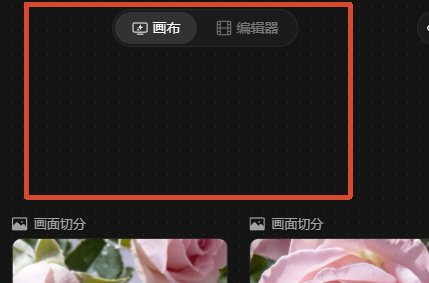
再我的空间,直接可以进入已有的编辑器,或者进入任意一个画布,可以看到编辑器和画布的切换按钮,我们点击进入。这里进入直接会后台新建编辑器到我的空间中。
二、画面怎么调整
1.图片编辑
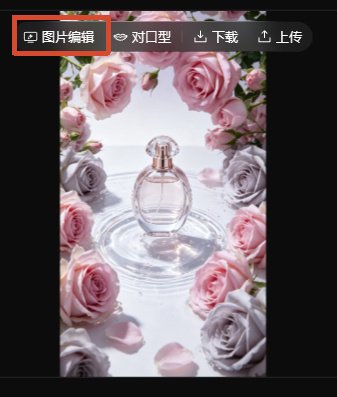
上传好图片以后,如图所示可以对图片进行编辑。

在左下角对话框输入提示词,告诉AI希望这张图怎么改。
3.图生图
如上图所示选择,输入提示词,利用图片作为参考生成新的图片。
三、怎么配音配乐
在页面左栏分别选择。
1.配音
输入台词,选择音色,调整后试听到满意,点应用修改。就可以在右边进行播放了。可以看到打开字幕开关以后,自动有字幕生成,这样就把图片变成有解说配音的视频了。
2.配乐
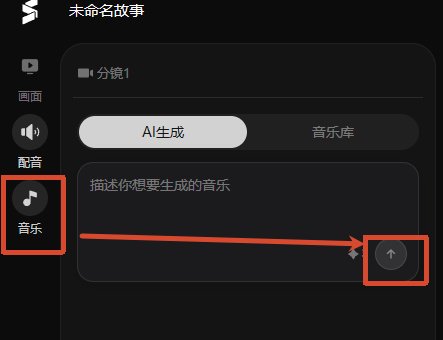
Ai生成音乐、以及音乐库直接选可商用音乐
还是在这个页面,分别选择对应功能即可。
这时候就要使用Seko的视频编辑器了。本篇是Seko编辑器使用教程 ,告诉你生成的视频调整和配乐怎么做,有哪些可操作空间。感兴趣的话请继续看下去吧。
seko视频生成工具地址:https://ai8.net/navigation/AIshipingongju/2026/0625/1558.html
一、编辑器在哪进入
主页找我的空间栏进入。
再我的空间,直接可以进入已有的编辑器,或者进入任意一个画布,可以看到编辑器和画布的切换按钮,我们点击进入。这里进入直接会后台新建编辑器到我的空间中。
编辑器入口
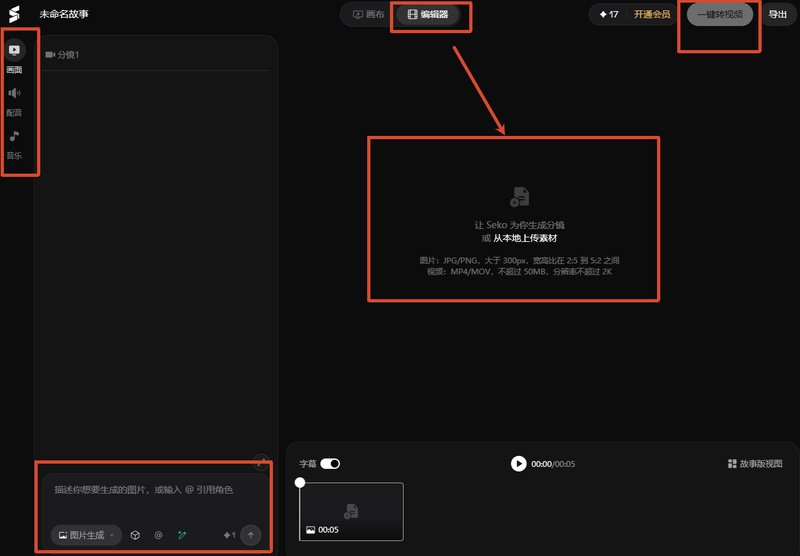
进入以后可以直接看到整个编辑器界面功能,之后所有的操作都在这里完成。
编辑器完整界面和功能展示
在画面中央上传需要图片或视频,这里接下来用图片做演示。二、画面怎么调整
1.图片编辑
上传好图片以后,如图所示可以对图片进行编辑。
图片编辑操作
这里图片编辑的每个功能在之前的文章有详细介绍,只是换了个入口,文章地址链接:https://ai8.net/ask/2026/0930/1635.html?1790749619
图片编辑选项
2.对话改图在左下角对话框输入提示词,告诉AI希望这张图怎么改。
3.图生图
如上图所示选择,输入提示词,利用图片作为参考生成新的图片。
三、怎么配音配乐
在页面左栏分别选择。
1.配音
输入台词,选择音色,调整后试听到满意,点应用修改。就可以在右边进行播放了。可以看到打开字幕开关以后,自动有字幕生成,这样就把图片变成有解说配音的视频了。
2.配乐
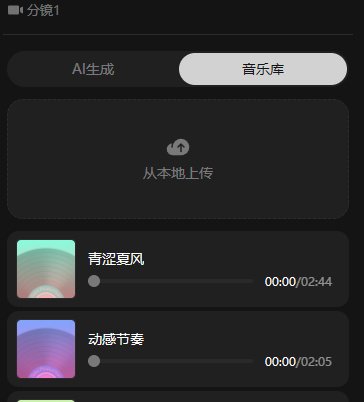
Ai生成音乐、以及音乐库直接选可商用音乐
Ai生成音乐界面示意图
音乐库不仅可以直接选择,也能自行上传音乐
音乐库界面示意图
四、视频下载&替换待编辑视频还是在这个页面,分别选择对应功能即可。
下载页面
相信通过阅读本篇Seko编辑器使用教程,你会知道如何在编辑器对图片和视频后期调整和配音配乐,对Seko的使用更加熟练和得心应手。希望本篇文章能对有需要的用户有所帮助。