问答
Seko修改图片技巧 图片部分改动方法
- 2026-09-30
- 嗯
- 本站原创
只会用Seko一键生成资产图片,相当于图片功能只玩到了一半。
Seko作为视频生成平台,不仅是生视频好用,本篇会介绍一些关于图片资产的进阶技巧,实操简单手把手教会。想要资产看起来效果更符合自己理想效果的朋友可以试试看。
seko视频生成工具地址:
https://ai8.net/navigation/AIshipingongju/2026/0625/1558.html
一、画面局部调整
在我们已经拥有图片资产(生成或新建节点自行上传)的情况下,如果大体上觉得可以但有少部分细节想要修改,这时候不要再次生成抽卡,而是选择对图片局部进行改动。
有两种局部调整方式,如下图所示,在画布中点击图片节点,在新菜单栏中点击三个点,下拉菜单可以看到框选的操作栏:
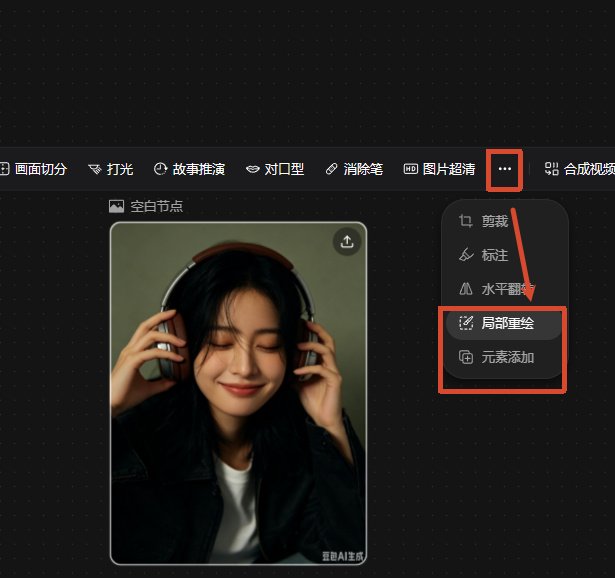
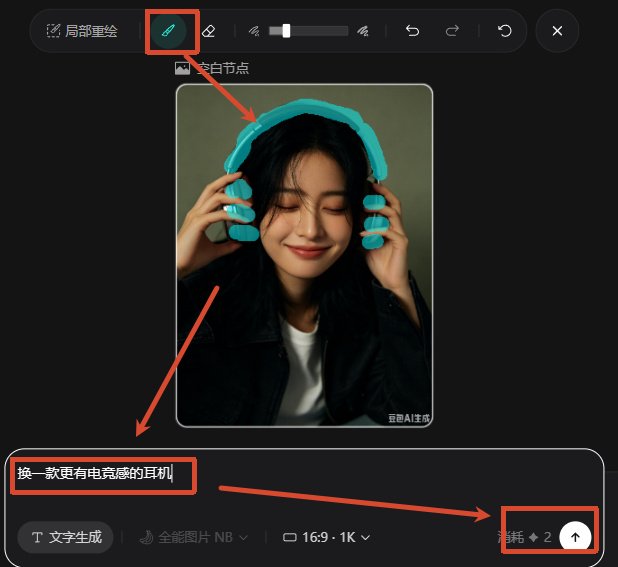
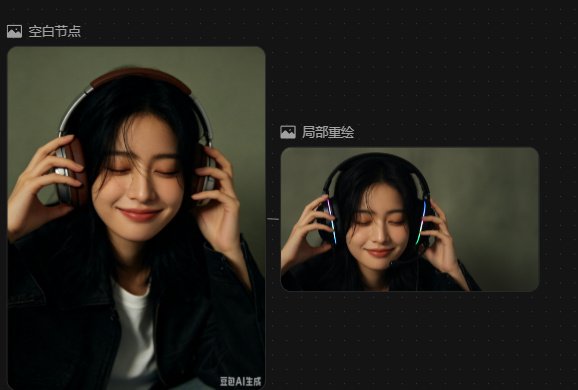
点击局部重绘,看到如图所示界面,我们用笔刷画出要局部重绘的部分,然后在对话框里输出调整方向提示词,点生成即可。
2.元素添加
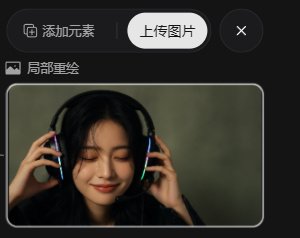
同理点击元素添加按钮进入元素添加窗口。
第二种用法是先局部重绘,再添加元素。如果我们要做某个图片同款同时我们有自己的产品或主体,比如把乐事薯片换成上好佳薯片,可以先局部重绘去掉乐事薯片,再在画布中上传上好佳薯片图片加进去。
二、对口型
画面有人物主体能识别到人脸,准备好人物有说话内容的文本或者配音,就能使用对口型功能。
我们同理点击图片节点找到图片处理菜单,选择里面的嘴唇样子图标,这就是对口型功能,随后进入如下界面:

三、画面切分
Seko可以免积分对画面进行宫格切分。常用于一口气展示9图的平台发图片和海报展示等,会让图片看起来更大更醒目。
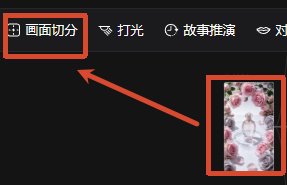
我们同理在图片处理菜单中找到画面切分功能,选择切分数量,然后就会生成切分好的节点。
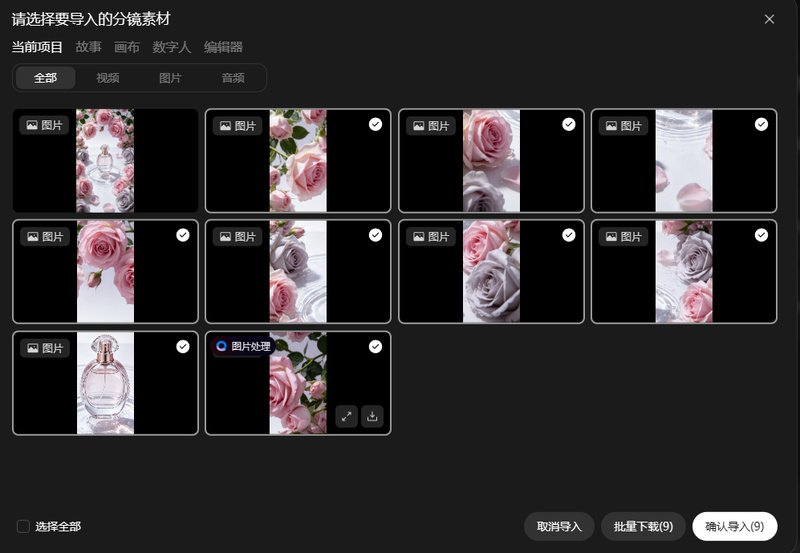
在左侧资产库中可以对画布中处理好的图片批量下载。
Seko作为视频生成平台,不仅是生视频好用,本篇会介绍一些关于图片资产的进阶技巧,实操简单手把手教会。想要资产看起来效果更符合自己理想效果的朋友可以试试看。
seko视频生成工具地址:
https://ai8.net/navigation/AIshipingongju/2026/0625/1558.html
一、画面局部调整
在我们已经拥有图片资产(生成或新建节点自行上传)的情况下,如果大体上觉得可以但有少部分细节想要修改,这时候不要再次生成抽卡,而是选择对图片局部进行改动。
有两种局部调整方式,如下图所示,在画布中点击图片节点,在新菜单栏中点击三个点,下拉菜单可以看到框选的操作栏:
图片处理菜单栏
1.局部重绘点击局部重绘,看到如图所示界面,我们用笔刷画出要局部重绘的部分,然后在对话框里输出调整方向提示词,点生成即可。
局部重绘操作教学
小编在重绘时忘了调整画面比例,大家一定要注意不要犯同款错误浪费积分。
局部重绘效果
局部重绘出来的图片可以直接资产库下载保存,如果我们要做某个图片同款,比如把ins风苹果照片换成香蕉照片,也可以直接在画布中上传图片局部重绘。2.元素添加
同理点击元素添加按钮进入元素添加窗口。
元素添加窗口示意图
第一种用法是直接在画面中添加元素,比如上传围巾图片给女人添加围巾;第二种用法是先局部重绘,再添加元素。如果我们要做某个图片同款同时我们有自己的产品或主体,比如把乐事薯片换成上好佳薯片,可以先局部重绘去掉乐事薯片,再在画布中上传上好佳薯片图片加进去。
二、对口型
画面有人物主体能识别到人脸,准备好人物有说话内容的文本或者配音,就能使用对口型功能。
我们同理点击图片节点找到图片处理菜单,选择里面的嘴唇样子图标,这就是对口型功能,随后进入如下界面:
对口型操作示意图
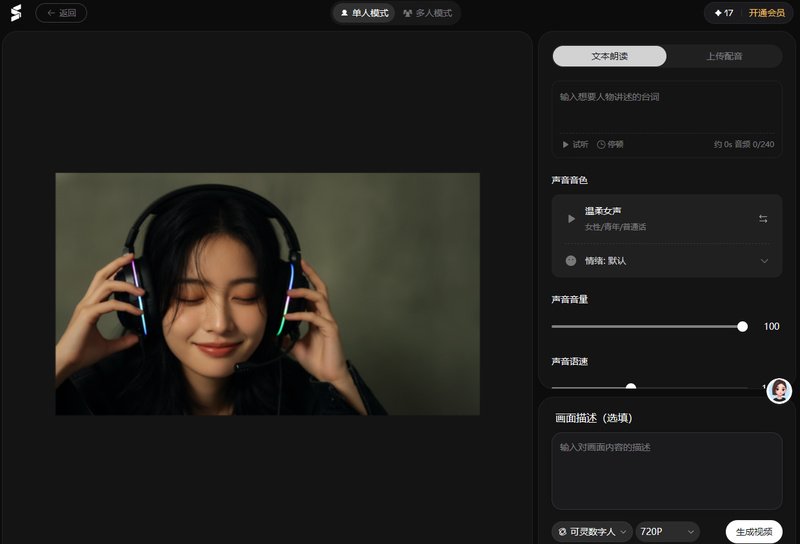
对口型窗口图
三、画面切分
Seko可以免积分对画面进行宫格切分。常用于一口气展示9图的平台发图片和海报展示等,会让图片看起来更大更醒目。
我们同理在图片处理菜单中找到画面切分功能,选择切分数量,然后就会生成切分好的节点。
画面切分操作示意图

切分成功节点示意图
四、图片下载在左侧资产库中可以对画布中处理好的图片批量下载。
资产库批量下载演示
相信通过阅读本篇Seko修改图片技巧文章,你会掌握图片部分改动处理的常用方法,以及如何下载处理好的图片。Seko的图片处理功能还是非常齐全的,还有常见的p图功能比如消除笔大家都知道,就没有做介绍。希望本篇文章能对需要进阶技巧的用户有所帮助。