问答
Seko音频生成 生成音频4种方法
- 2026-09-28
- 嗯
- 本站原创
先给结论:Seko 的音频不在一个入口里,它分散在四个地方,各管各的事。
新手找不到音频功能,大概是在找一个叫“生成音频”的按钮却找不到。其实要按“你想让谁说话”去选入口。
另外,生成音乐和音效是和配音是不同的方法,下面分开说。
本文将拆开讲述Seko所有生成音频的方法,跟随教程操作轻松上手这款工具。
seko视频生成工具地址:https://ai8.net/navigation/AIshipingongju/2026/0625/1558.html
一、 数字人讲话:一张图 + 一段台词,做出会说话的人,支持音色选择和音色克隆
进入网页,可以看到平台界面, 点击数字人窗口(左侧导航里的独立入口):
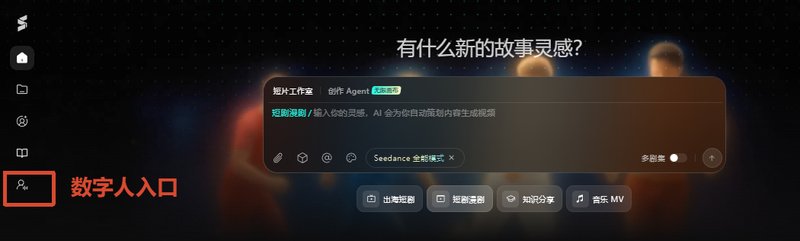
主页进入数字人窗口的入口
选择音色,输入台词和画面生成音频操作方法:
在右侧输入台词、选择音色、情绪等,试听微调音量和语速,然后生成视频。如果只需要音频,可以后期剪辑去掉画面。
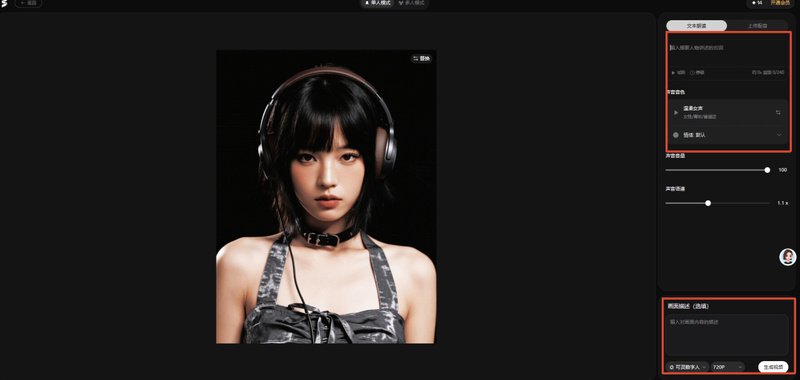
音色选择生视频界面示意图
音色克隆操作方法:
在右上角选择上传配音,提前准备好mp3格式,一分钟以内的无音乐、音效、噪音杂音的干净人声,然后同理调整生成视频。
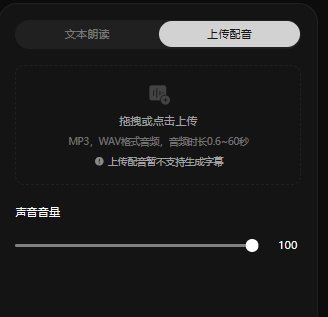
音色克隆界面示意图
二、 在画布中,选择内置默认音色给已经生成好的分镜配旁白,人物配音
在刚才左侧边栏,找到文件夹图表,这是“我的空间”窗口,点击进入。
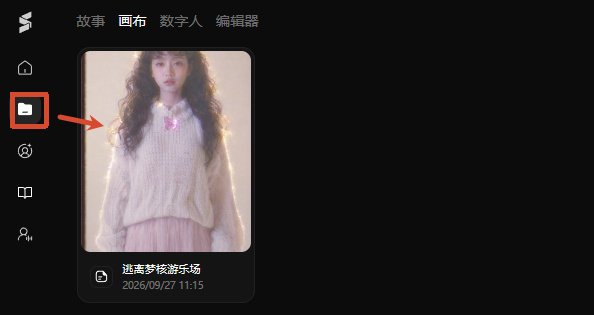
找到进入画布示意图
在画布中,已经有图像资产、分镜场景以后,如果视频策划方案还需要人物说话或念旁白,此时就需要生成音频作为资产参与合成视频。也可以自己新建节点,填提示词,选择生成音频即可。这两种方法本质没区别,只是自动和手动。
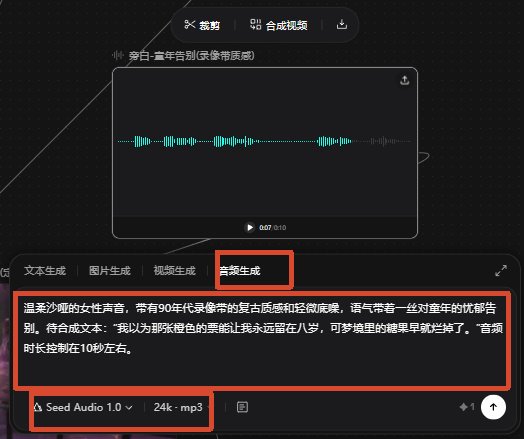
画布中音频生成操作示意图
三、上传自己的音频作为音色参考,音色克隆再生成音频资产
新建一个空白节点,选音频生成这一栏,点击自主上传参考音频。
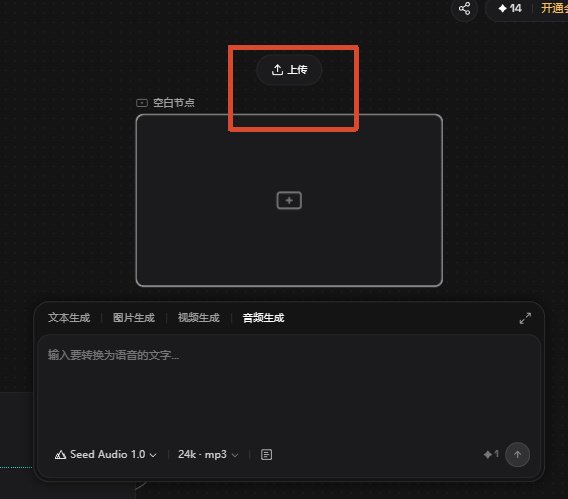
音频生成节点上传参考音频界面图
四、配乐
通常的工作流程是只生成人说话,不加音效、配乐方便后期调整,因此提示词会约束不要bgm。但配乐和音效也是可以做到的,方法和第二点、第三点类似,可以加提示词加节点生成参与进视频合成,也可以自行上传作为参考合成到视频中。
音效和环境音可以描述需求,直接让AI在内置库里挑选,由你拍板选择。
本文主要展开讲述了Seko生成音频4种方法,帮助想要使用Seko音频生成功能的新用户。Seko没有一个专门的生成音频按钮或者板块,他的音频是作为合成视频的资产资源之一,在生成视频的过程中可以生成音频。相信通过跟着本文一起试着做一遍,你会对Seko怎么生成音频有所了解。希望这篇文章能对新人用户有所帮助。