问答
Seko模板怎么用 Seko利用技能生成风格化短片流程
- 2026-09-28
- 星野眠川
- 本站原创
Seko是商汤做的一款无需算力的网页端AI视频生成平台,使用简单,是新手上手生成视频的好选择。
小编最近用上Seko生视频以后就真香了,因为使用模板简简单单就能复刻百万播放量爆款的创意风格短片,如果你也想知道是怎么做到的,跟随本文上手试试看,本文将手把手带你利用模板生成自己的第一个Seko短片。
seko视频生成工具地址:https://ai8.net/navigation/AIshipingongju/2026/0625/1558.html
一、模板(技能)怎么用
1.进入首页,在首页点击左侧边栏,进入技能广场,然后右上方搜索框搜索想要的模板,本次我们做一个梦核风格短片,直接点击下方按钮使用。
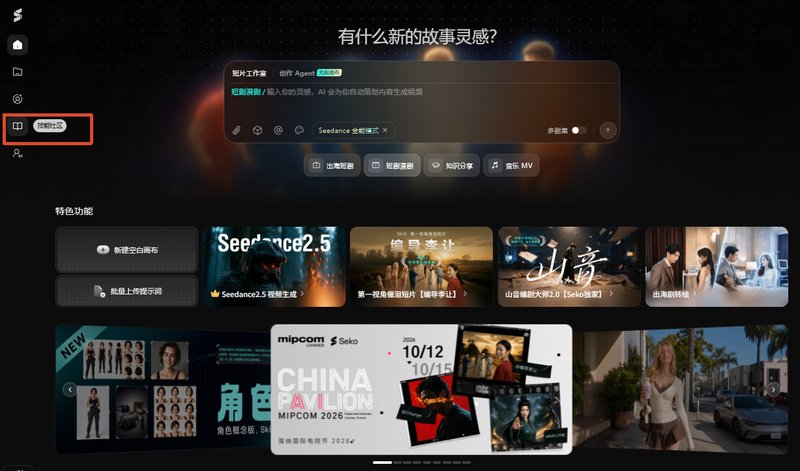
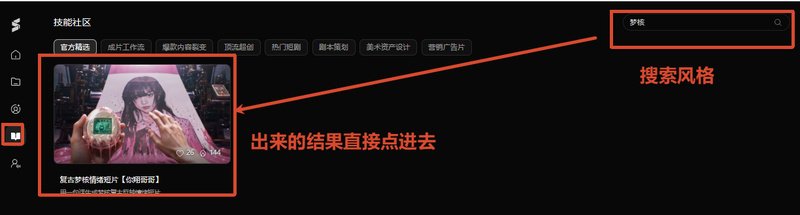
首页进入技能社区界面图
模板界面进入方法操作
点击主体则会进入详情页,点右下角使用skill创作按钮也可以开始使用。
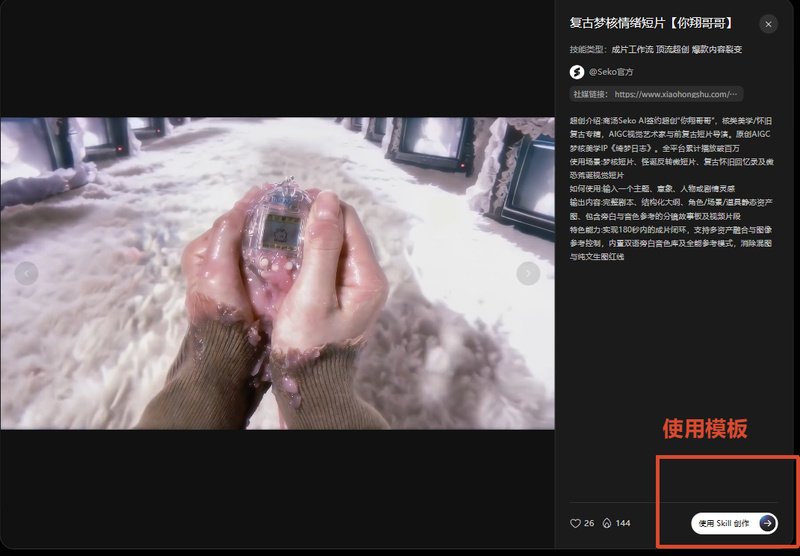
模板详情页介绍
2.在画布中使用
新建画布,在对话框右下角点击书籍样式按钮,下拉菜单中筛选选择自己需要的skill,鼠标移动上去左边出现的是预览视频。
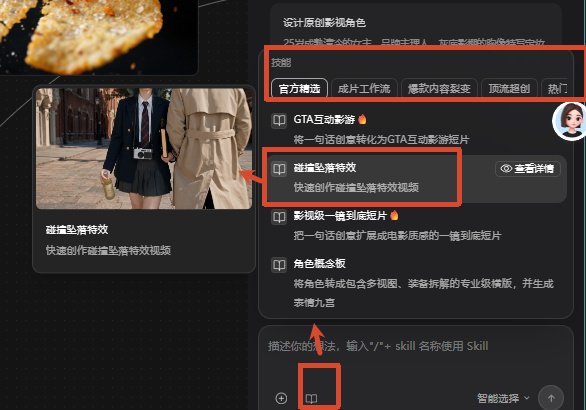
画布中筛选skill下拉菜单
我们本次为了方便找需要的skill,使用的是第一种方法。
二、用需求搭建、调整方案
1.在画布中可以看到默认选好了这个模板,我们直接在对话框中告诉AI你的主题、情绪、场景、主体等信息,让他给你几个初版方案备选。
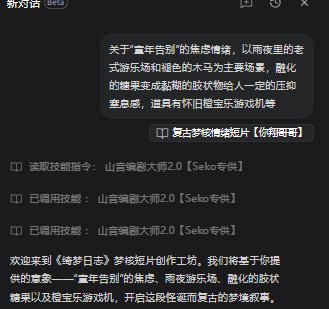
初版方案生成图
2.多次迭代你的方案,直到满意为止。在对话框中调整需求是不需要花积分的,因此不用考虑效率的前提下,我们不用强求一次性把所有提示词和参考准备好。
三、生成参考资产并调整
1.对话中让Ai生成资产。
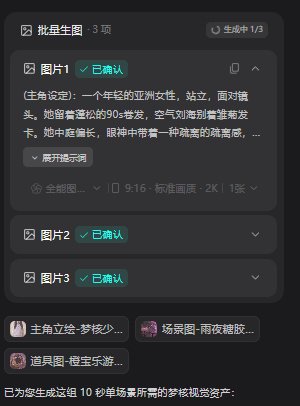
生成资产示意图
生成完毕的资产会在画布中自动为我们创建好节点,自动填入提示词等信息(点击节点画面查看),自动加入左方资产库。
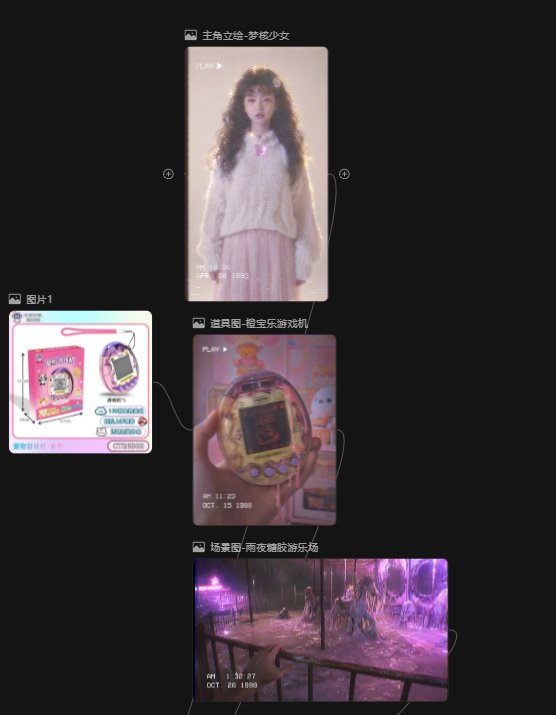
生成资产在画布中节点示意图
开始生成资产节点都是要花费积分的,重做也要再次花费积分,好在相比起视频,文本、图片、音频的积分花费较少。在这一步调整比较划算。
2.在画布节点中调整不满意的资产节点
如图所示的道具资产就是调整过的,因为AI不能理解游戏机的款式,因此加上了参考图,并且加上风格化的提示词,修改了部分提示词内容,再点击对话框右下角的生成,生成出来的道具就是能用的状态了。
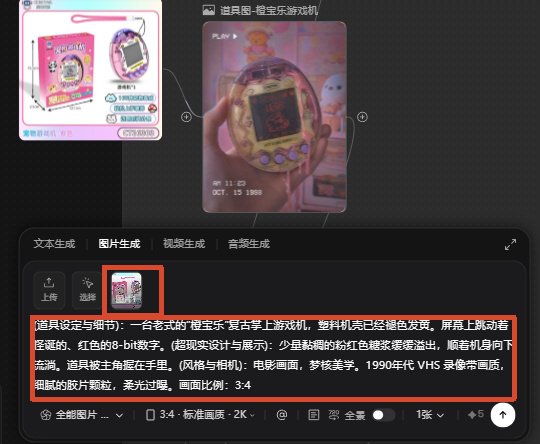
生成的资产在画布中调整修改界面图
生成分镜和参考音频也是同理操作,生成完之后画布上会出现分镜节点和音频节点,继续调整需要修改的部分。
四、生成完整视频,继续调整修改
生成视频前要注意检查:1.参考资产有没有全部选择,参考映射是否正确。2.生成时长和分镜描述是否一致。3.模型、分辨率和画幅选择是否合适。
如图所示,生成完成后生视频积分才会扣除,并且产物视频会和资产连上线。
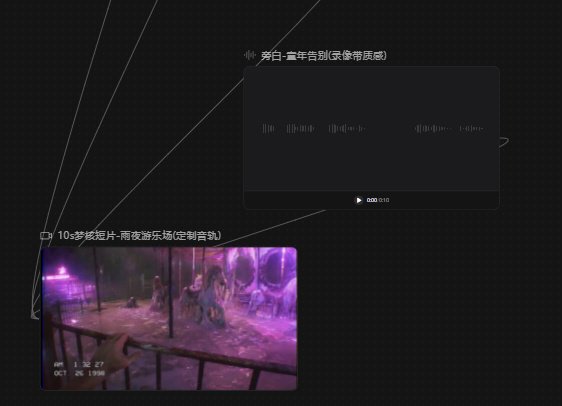
生成好的视频节点示意图
如果对某个片段不满意,可以直接点击视频节点(视频画面),在出现的菜单中选择片段重拍。
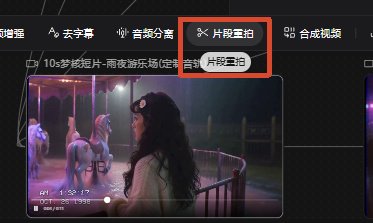
片段重拍界面图
点击片段重拍后,就会新增一个节点,在新节点中对具体时间的画面提要求修改。
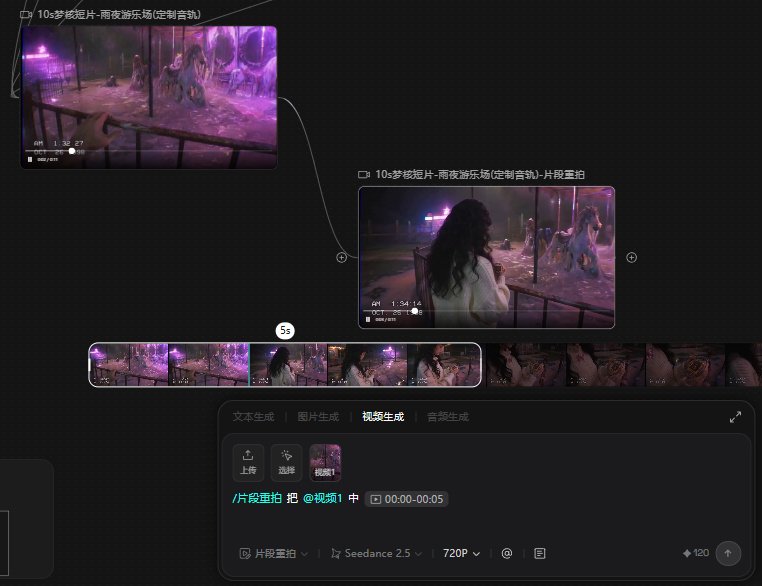
片段重拍操作方法
五、下载和后期
在刚才进入片段重拍的ui旁边有一个下载箭头符号,点击下载。会直接弹窗,修改好保存地点即可。

下载操作
如果资产中没有选择音乐,可以在剪辑软件中再进行滤镜叠加、配乐等后期,效果会更佳。这里就不展开赘述如何调整了。
本文主要展开讲述了Seko利用技能生成风格化短片的流程,帮助想要使用这款工具的新用户扫盲。相信通过跟着本文一起试着做一遍,你会对Seko模板怎么用有了切身体会。希望这篇文章能对新人用户有所帮助。