问答
WorkBuddy如何使用 WorkBuddy新手入门教程
- 2026-09-27
- 嗯
- 本站原创
软件的使用操作真的很简单,上手就三步:下载登录 → 对话框提要求 → 验收产物。
还没有注册的新用户可以使用下方邀请链接,注册领取免费积分:https://www.workbuddy.cn/events/invite?inviteCode=mmt6u3ujj
关于WorkBuddy如何使用,新手上手操作不难,难的是"指令不会写":具体体现为指令太笼统不具体,比如你只说"帮我整理一下",它就得猜,多花更多步骤烧更多积分;说清"整理哪个文件夹、要什么格式、不许动什么",它一次就能做对。本文会带刚上手的用户一步一个章节按顺序走一遍流程,来试试看吧。
一、下载和登录
官网 workbuddy.cn 首页底部就是下载入口,版本给得很全,按自己的系统对号入座:
Mac x64
Mac ARM64
Windows x64(兼容 ARM64)
iOS / Android
鸿蒙电脑版 / 鸿蒙手机版
登录前确认两条(官方环境要求就这两条):要联网、要有并已登录 WorkBuddy 账号。图片演示以默认windows系统为准:
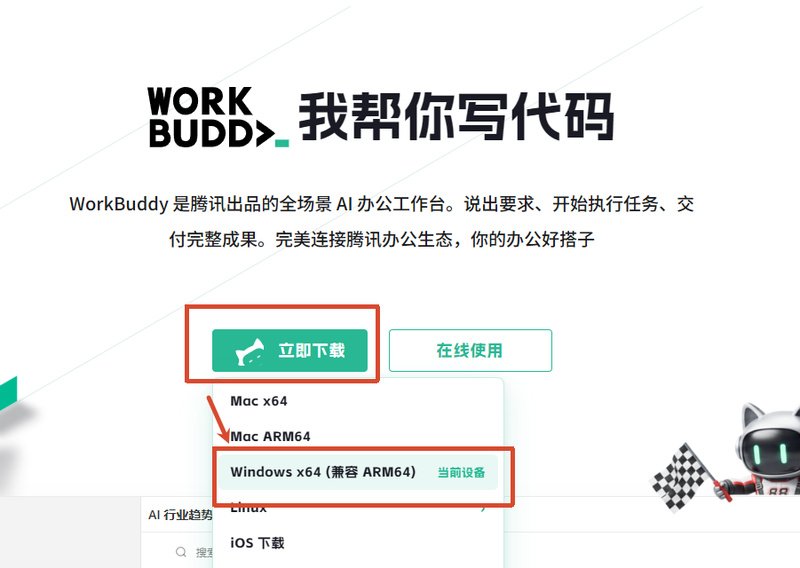
注意:WorkBuddy不同于deepseek和豆包,他的网页版也要花费积分,并不是免费。而且网页版和桌面版任务栏是不共通的,不能在另一端继续任务。
下载安装完成后打开,会要求进行注册登录,不再赘述。
二、先认识三个区
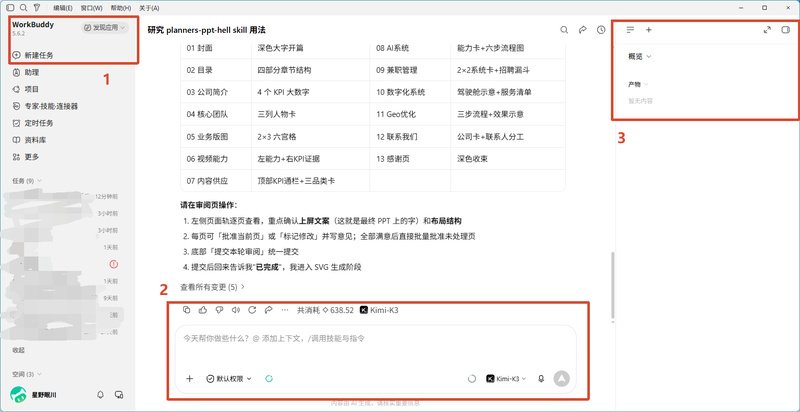
这一步有些新人会找不到产物生成到哪里去了,产物栏并不是直接显示的,如果没有自动给弹出显示,就点一下3号框右上角方块小图标。
左边 = 侧边栏 = 你的任务列表(按文件夹分组、支持搜索,底部是头像)
中间 = 对话区 = 你下命令的地方(任务标题栏 + 消息列表 + 输入框)
右边 = 结果区 = 你验收的地方(产物、全部文件、变更、预览)
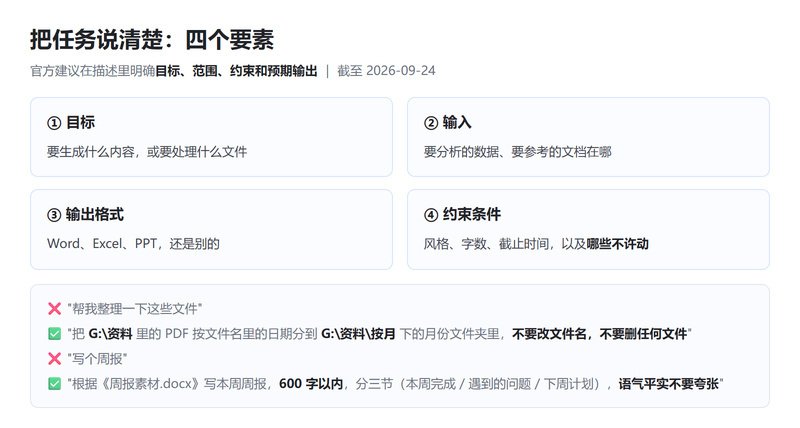
官方建议:在描述里明确目标、范围、约束和预期输出。照这四件事填就行:
引用上下文:用 @ 引用文件、文档、规则
粘贴截图:Ctrl/Cmd + V 直接贴剪贴板里的图
上传文件:点上传按钮,或把文件拖进输入框
补充说明:直接把要求写在任务描述里
WorkBuddy四种补充上下文的方式
最省事的是 @ 引用,可以 @ 一个文件、@ 一份规则,让它照着来。
五、选模型&选工作空间
1.选模型。
点击输入框右下角的选模型入口,在下拉菜单里可以选择对应需要的模型。
模型后面的数字代表折扣量,比如图中演示的HY3模型后面“0.0x”,意思就是该模型现在免费。HY3模型是腾讯独家推出的拥有多模态视觉理解能力+agent自主完成工作能力的大模型,有相关测试得出结论称模型能力比肩deepseek V4 Pro这样能力的大模型能免费使用,目前在国内还是仅此一家。
其他模型中也有当下非常流行的Deepseek-V4.1-Flash等,在WorkBuddy中使用,优先消耗赠送积分,价格相较于其他国产agent工具优惠力度更大。
点击输入框左下角的选择工作空间,选择当前任务要使用的目录。选择完成后,WorkBuddy 会基于该目录读取和处理文件。
不选也能用(会在默认目录生成结果),但建议养成指定的习惯。
六、验收产物
任务跑起来后,左边会多出一条任务记录,右边持续更新。结果区主要看四样:
产物:这次任务生成的文件和交付物
工作空间文件:以树状结构看当前目录里有什么
变更:这次任务改了哪些文件——涉及改文件的任务,先看这里再接受结果
浏览器:产出是网页的话,直接在右边预览
验收要点:右边看到成品 → 点开看一眼 → 不满意就在中间接着说"哪里不对、要改成什么样"。
七、任务跑起来之后还能做什么
任务状态常见有 6 种:进行中、已完成、失败、待处理、规划中、已归档
可以接着聊:任务完成、失败或中断后,都能回到那条任务里继续补消息,不用从头再建一个
可以并行:同时发起多个任务,在左边切换
右键一条任务能做:置顶、打开文件夹、重命名、保存到工作空间、分享、删除、归档
产物能分享:点第二个分区右上角分享图标,可上传到我的云端网盘、腾讯文档、ima 知识库、乐享知识库
相信通过阅读本文,你会对 WorkBuddy 如何使用有所了解。本文 是一篇WorkBuddy新手入门教程,主要介绍了从下载登录、认识三个区、把任务说清楚、补充上下文、选工作空间到右边验收的完整流程。最后提醒一句:第一次别拿珍重的文件夹试手,挑材料齐全、不涉及删除、结果一眼能看对的小任务先练一遍。希望这篇文章能对此有所帮助。
还没有注册的新用户可以使用下方邀请链接,注册领取免费积分:https://www.workbuddy.cn/events/invite?inviteCode=mmt6u3ujj
关于WorkBuddy如何使用,新手上手操作不难,难的是"指令不会写":具体体现为指令太笼统不具体,比如你只说"帮我整理一下",它就得猜,多花更多步骤烧更多积分;说清"整理哪个文件夹、要什么格式、不许动什么",它一次就能做对。本文会带刚上手的用户一步一个章节按顺序走一遍流程,来试试看吧。
一、下载和登录
官网 workbuddy.cn 首页底部就是下载入口,版本给得很全,按自己的系统对号入座:
Mac x64
Mac ARM64
Windows x64(兼容 ARM64)
iOS / Android
鸿蒙电脑版 / 鸿蒙手机版
登录前确认两条(官方环境要求就这两条):要联网、要有并已登录 WorkBuddy 账号。图片演示以默认windows系统为准:
WorkBuddy下载与首次登录
右边则可以网页版在线使用,进行体验,这里本文只演示桌面版。注意:WorkBuddy不同于deepseek和豆包,他的网页版也要花费积分,并不是免费。而且网页版和桌面版任务栏是不共通的,不能在另一端继续任务。
下载安装完成后打开,会要求进行注册登录,不再赘述。
二、先认识三个区
这一步有些新人会找不到产物生成到哪里去了,产物栏并不是直接显示的,如果没有自动给弹出显示,就点一下3号框右上角方块小图标。
左边 = 侧边栏 = 你的任务列表(按文件夹分组、支持搜索,底部是头像)
中间 = 对话区 = 你下命令的地方(任务标题栏 + 消息列表 + 输入框)
右边 = 结果区 = 你验收的地方(产物、全部文件、变更、预览)
WorkBuddy界面三大区域
三、把任务说清楚(本篇最重要的一节)官方建议:在描述里明确目标、范围、约束和预期输出。照这四件事填就行:
WorkBuddy说清任务的四要素
四、补充上下文(四种方式)引用上下文:用 @ 引用文件、文档、规则
粘贴截图:Ctrl/Cmd + V 直接贴剪贴板里的图
上传文件:点上传按钮,或把文件拖进输入框
补充说明:直接把要求写在任务描述里
WorkBuddy四种补充上下文的方式
最省事的是 @ 引用,可以 @ 一个文件、@ 一份规则,让它照着来。
五、选模型&选工作空间
1.选模型。
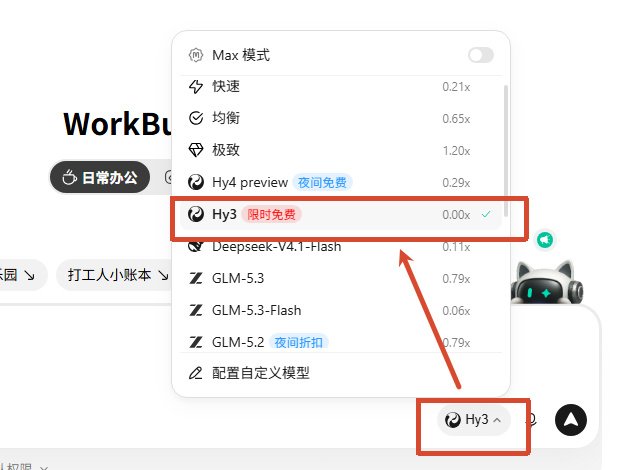
点击输入框右下角的选模型入口,在下拉菜单里可以选择对应需要的模型。
模型后面的数字代表折扣量,比如图中演示的HY3模型后面“0.0x”,意思就是该模型现在免费。HY3模型是腾讯独家推出的拥有多模态视觉理解能力+agent自主完成工作能力的大模型,有相关测试得出结论称模型能力比肩deepseek V4 Pro这样能力的大模型能免费使用,目前在国内还是仅此一家。
其他模型中也有当下非常流行的Deepseek-V4.1-Flash等,在WorkBuddy中使用,优先消耗赠送积分,价格相较于其他国产agent工具优惠力度更大。
选模型
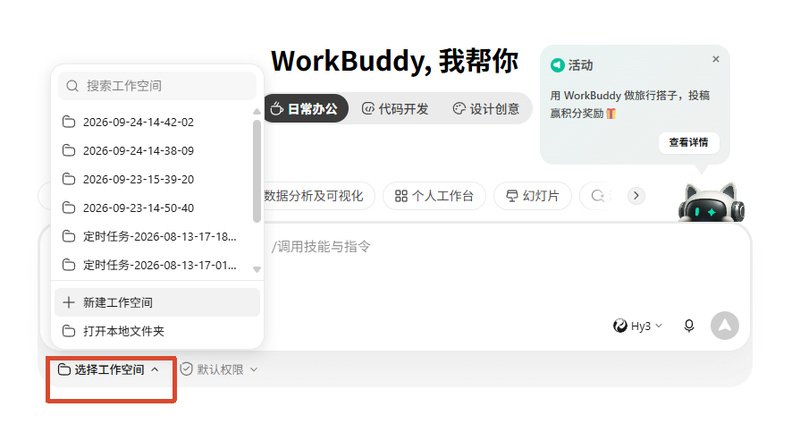
2.选工作空间。点击输入框左下角的选择工作空间,选择当前任务要使用的目录。选择完成后,WorkBuddy 会基于该目录读取和处理文件。
如何选择工作空间
为什么不能省:工作空间就是这个任务能读写的那个文件夹。不指定,它会在默认c盘里占据磁盘内存。同时,你也可以在对话中,把本地文件夹地址复制进对话,手动告诉他工作产物放在哪。不选也能用(会在默认目录生成结果),但建议养成指定的习惯。
六、验收产物
任务跑起来后,左边会多出一条任务记录,右边持续更新。结果区主要看四样:
产物:这次任务生成的文件和交付物
工作空间文件:以树状结构看当前目录里有什么
变更:这次任务改了哪些文件——涉及改文件的任务,先看这里再接受结果
浏览器:产出是网页的话,直接在右边预览
验收要点:右边看到成品 → 点开看一眼 → 不满意就在中间接着说"哪里不对、要改成什么样"。
七、任务跑起来之后还能做什么
任务状态常见有 6 种:进行中、已完成、失败、待处理、规划中、已归档
可以接着聊:任务完成、失败或中断后,都能回到那条任务里继续补消息,不用从头再建一个
可以并行:同时发起多个任务,在左边切换
右键一条任务能做:置顶、打开文件夹、重命名、保存到工作空间、分享、删除、归档
产物能分享:点第二个分区右上角分享图标,可上传到我的云端网盘、腾讯文档、ima 知识库、乐享知识库
相信通过阅读本文,你会对 WorkBuddy 如何使用有所了解。本文 是一篇WorkBuddy新手入门教程,主要介绍了从下载登录、认识三个区、把任务说清楚、补充上下文、选工作空间到右边验收的完整流程。最后提醒一句:第一次别拿珍重的文件夹试手,挑材料齐全、不涉及删除、结果一眼能看对的小任务先练一遍。希望这篇文章能对此有所帮助。
相关文章
- WorkBuddy收费吗 WorkBuddy价格与免费额度一览
- WorkBuddy是干嘛的 这款腾讯AI办公工作台能做什么
- WorkBuddy和豆包的区别 有什么不同哪个更适合办公用?
- 火山引擎Seedream5.0介绍 Seedream5.0pro和flash功能与价格
- 火山方舟Coding Plan卡不卡方舟 Coding Plan卡顿限流怎么解决
- Coding Plan次数怎么算方舟 Coding Plan额度计算与刷新规则
- Coding Plan Lite是什么方舟 Coding Plan Lite套餐够用吗怎么买
- 火山方舟CodingPlan支持哪些模型 CodingPlan模型的额度消耗速度对比